

つばきネットご利用ガイドTsubaki net user guide

松山市公共施設案内予約システム「つばきネット」での予約方法をご説明します。
施設のご利用には、事前に予約が必要です。
つばきネットでの予約方法をご説明します。
システムが利用できる時間は、毎日午前4時から翌午前2時まで(年末年始を含む)です。
- 1

つばきネットの利用者登録をしてください。
「松山市公共施設利用者カード登録申請書」(ダウンロードページはこちら )に必要事項を記入し、本人確認書類とともに、利用者登録窓口に提出してください。詳しい登録方法は、こちら(「つばきネット」利用者登録 )をご参照ください。
- 2
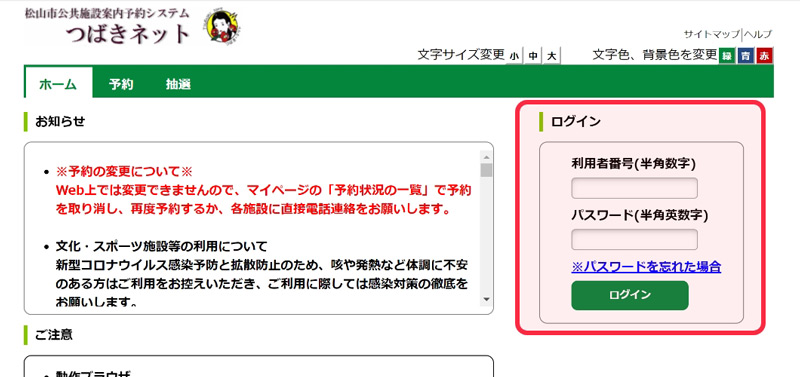
- 3

利用者専用ページのトップ画面より「予約の申込み」を押します。
- 4
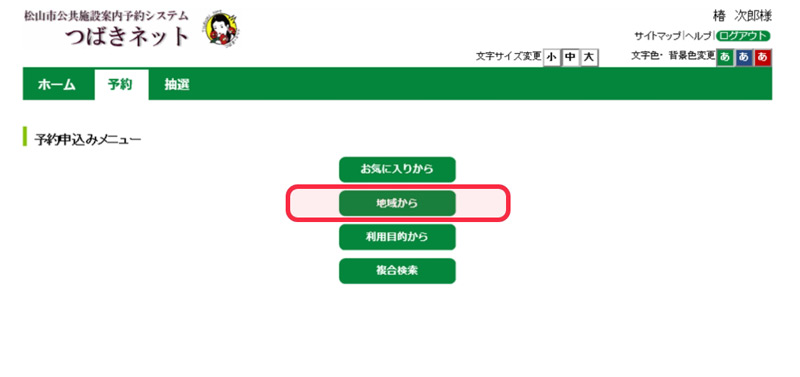
空き状況の検索画面が表示されます。「地域から」のボタンを押します。
- 5
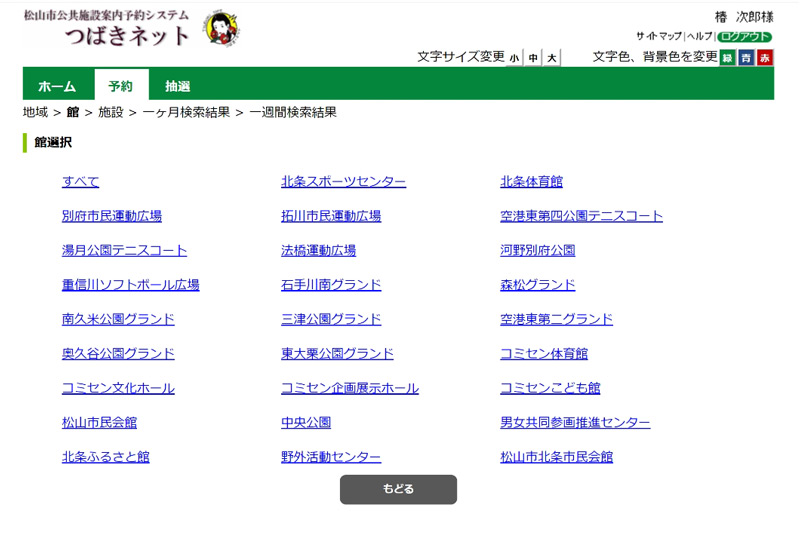
館名の一覧が表示されます。
いずれかの利用したい館名を押します。 - 6
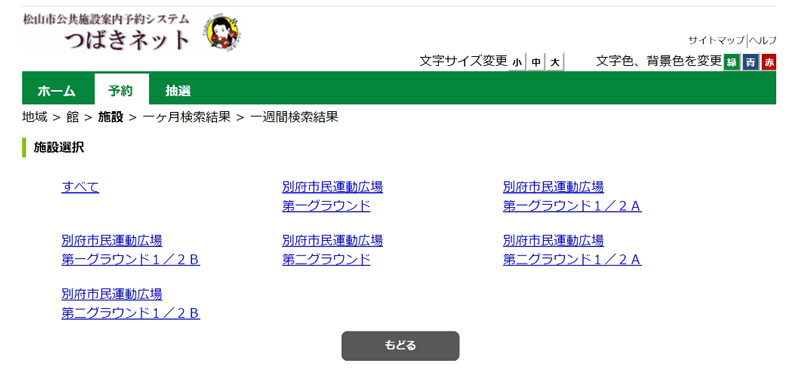
館内の施設の一覧が表示されます。
いずれかの利用したい施設名を押します。※拓川市民運動広場は、施設の選択は必要ありません。
- 7
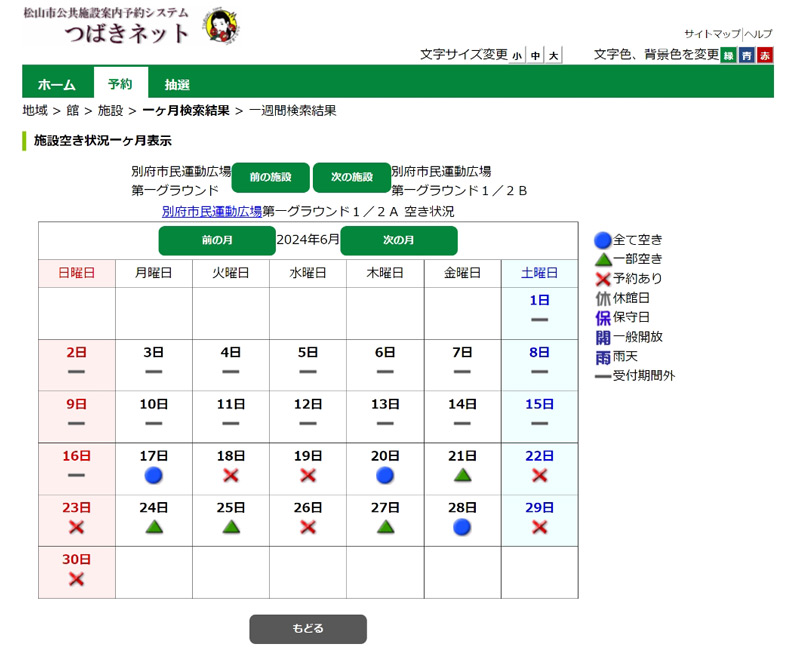
施設の1ヶ月の空き状況が表示されます。
「●」または、「▲」マークのある日が予約可能です。予約したい日を押してください。 - 8
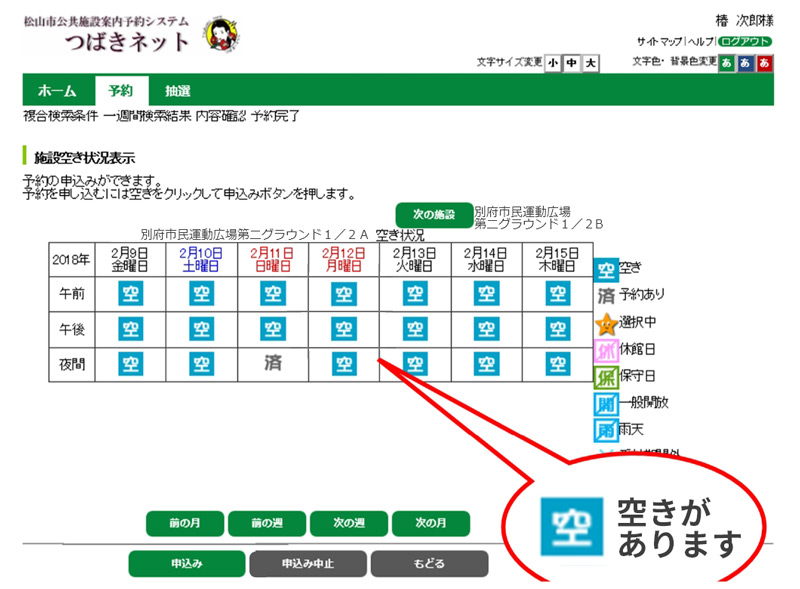
施設の1週間の空き状況が表示されますので、ご確認ください。
「空」マークのある箇所が予約可能です。 - 9
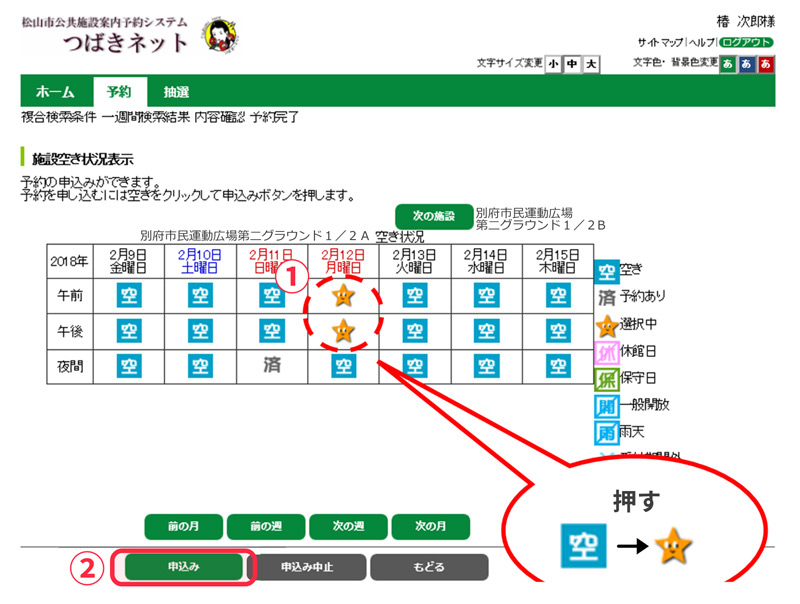
予約したい日付、時間帯の「空」を押し、★印に変えてください。
予約する箇所をすべて★印に変えたら、「申込み」を押します。 - 10
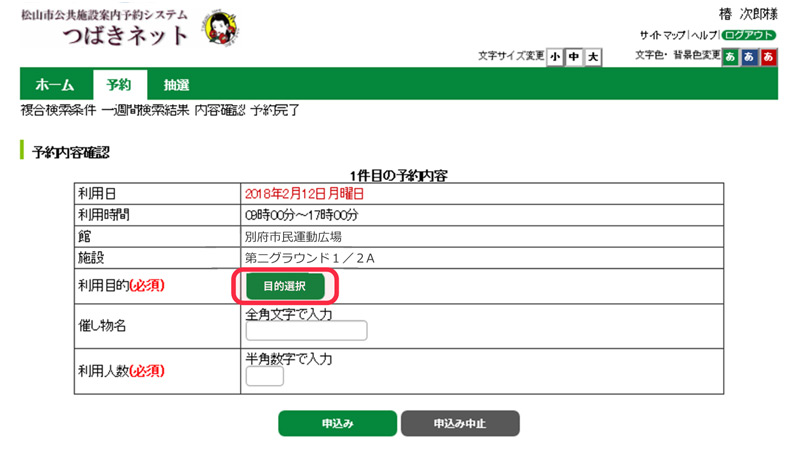
予約内容の確認画面が表示されます。
「目的選択」ボタンを押します。 - 11
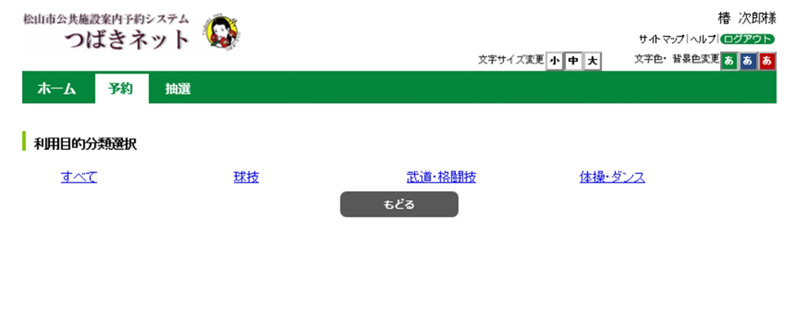
利用目的の一覧が表示されます。
利用目的に合わせて押してください。 - 12
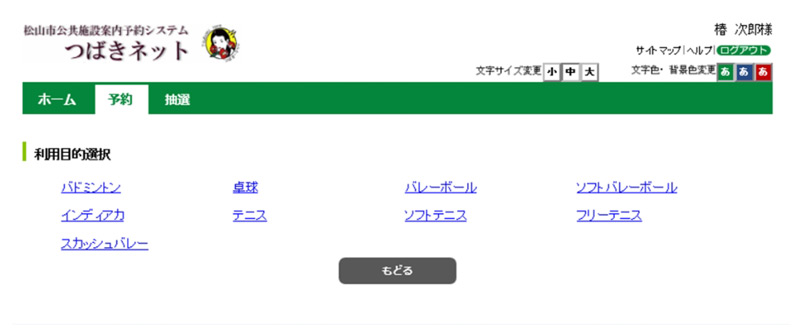
種目の一覧が表示されます。
利用する種目に合わせて押してください。 - 13
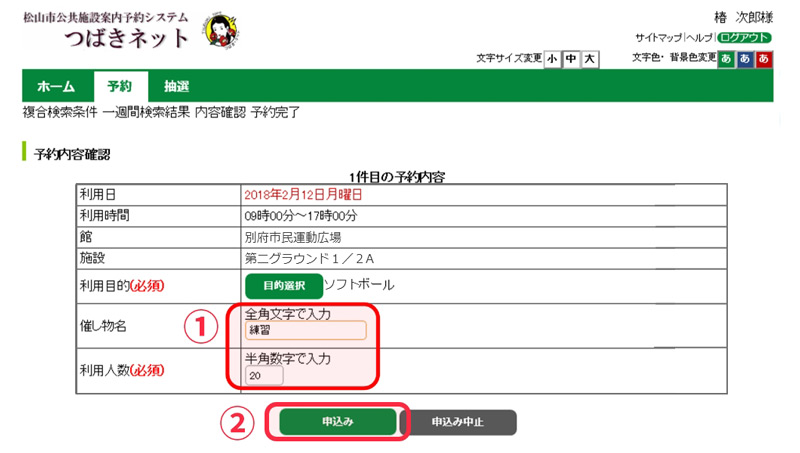
利用目的が設定されました。
続いて、「催し物名」(任意)と利用人数を入力してください。
入力後、「申込み」ボタンを押します。※施設や日付を複数選択した場合、それぞれについて登録が必要です。7~12の手順で、同様に入力してください。
※利用申込回数の制限を超過している場合は、予約申込できません。 - 14
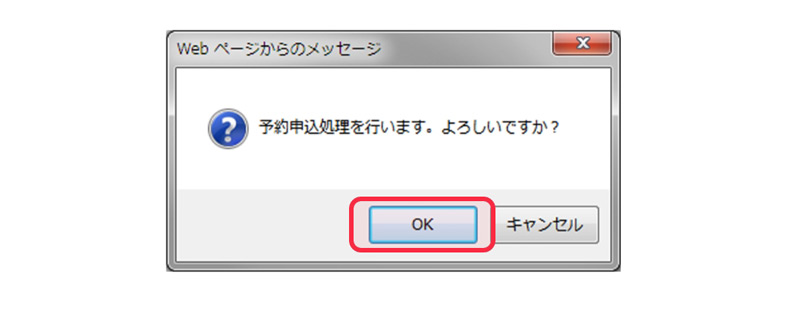
確認のメッセージが表示されます。
よろしければ「OK」ボタンを押します。 - 15
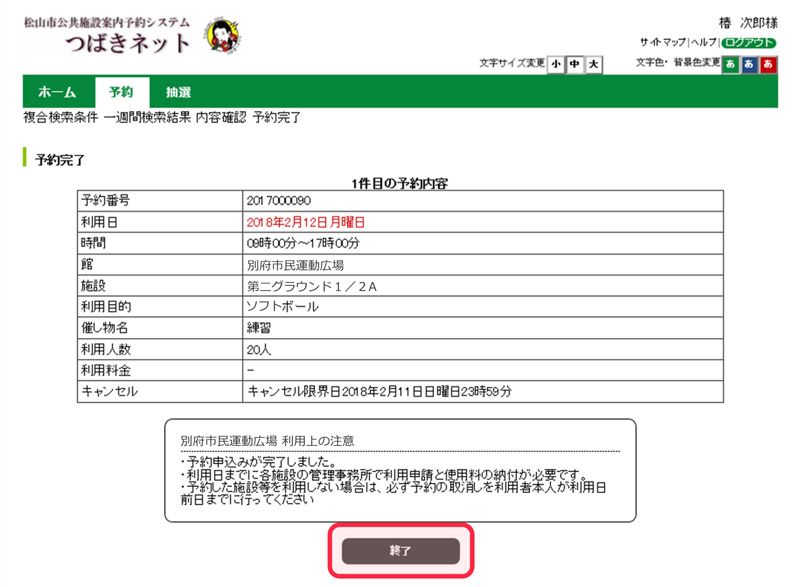
予約完了の画面が表示されます。
「終了」ボタンを押すと、TOP画面にもどります。予約番号や予約内容が表示されますので、内容を確認してください。
施設のご予約はこちら
松山市公共施設案内予約システムつばきネット